Tampilkan postingan dengan label Jarkom. Tampilkan semua postingan

Senin, 06 Agustus 2012

Pengertian ACCESS LIST (ACL)


  • Pengertian
  • Jaringan traffic flow dan pengaruh desain keamanan  manajemen jaringan computer.
  • Access lists mengijinkan atau menolak pernyataan bahwa filter traffic dapat ke segmen jaringan dan dari segmen jaringan berdasarkan pada:
    • Alamat sumber
    • Alamat tujuan
    • Tipe protocol
    • Dan nomor  port dari paket.
Access list adalah pengelompokan paket berdasarkan kategori. Access list bisa sangat membantu ketika membutuhkan pengontrolan dalam lalu lintas network. access list menjadi tool pilihan untuk pengambilan keputusan pada situasi ini.
Penggunaan access list yang paling umum dan paling mudah untuk dimengerti adalah penyaringan paket yang tidak diinginkan ketika mengimplementasikan kebijakan keamanan.
Sebagai contoh kita dapat mengatur access list untuk membuat keputusan yang sangat spesifik tentang peraturan pola lalu lintas sehingga access list hanya memperbolehkan host tertentu mengakses sumber daya WWW sementara yang lainnya ditolak. Dengan kombinasi access list yang benar, network manajer mempunyai kekuasaan untuk memaksa hamper semua kebijakan keamananyang bisa mereka ciptakan.
Access list juga bisa digunakan pada situasi lain yang tidak harus meliputi penolakan paket. Sebagai contoh access list digunakan untuk mengontrol network mana yang akan atau tidak dinyatakan oleh protocol dynamic routing. Konfigurasikan access list dengan cara yang sama. Perbedaannya disibni hanyalah bagaimana menerapkannya ke protocol routing dan bukan ke interface. Kita juga bisa menggunakan access list untuk mngkategorikan pakt atau antrian /layanan QOS, dan mengontrol tipe lalu lintas data nama yang akan mengaktifkan link ISDN.

Membuat access list sangat mirip dengan statement pada programming if – then jika sebuah kondisi terpenuhi maka aksi yang diberikan akan dijalankantidak terpenuhi, tidak ada yang terjadi dan statemen berikutnya akan dievaluasi. Statement ACL pada dasarnaya dalah paket filter dimana paket dibandingkan, dimana paket dikategorikan dan dimana suatu tindakan terhadap paket dilakukan.
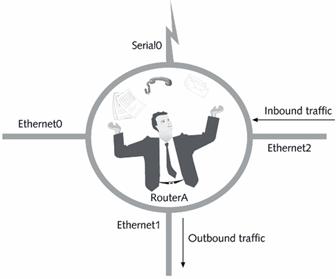
List(daftar) yang telah dibuat bisa diterpakan baik kepada lalulintas inbound maupun outbound pada interface mana saja. Menerapkan ACL menyebabkan router menganalisa setiap paket arah spesifik yang melalui interface tersebut dan mengmbil tindakan yang sesuai.
Ketika paket dibandingkan dengan ACL, terdapat beberapa peraturan (rule) penting yang diikuti:
    • Paket selalu dibandingkan dengan setiap baris dari ACL secara berurutan, sebagai contoh paket dibandingkan dengan baris pertama dari ACL, kemudian baris kedua, ketiga, dan seterusnya.
    • Paket hanya dibandingkan baris-baris ACL sampai terjadi kecocokan. Ketika paket cocok dengan kondisi pada baris ACL, paket akan ditindaklanjuti dan tidak ada lagi kelanjutan perbandingan.
    • Terdapat statement “tolak” yang tersembunyi (impilicit deny) pada setiap akhir baris ACL, ini artinya bila suatu paket tidak cocok dengan semua baris kondisi pada ACL, paket tersebut akan ditolak
acl1 
acl2 

acl3 

Jenis ACL
    • Standard ACL
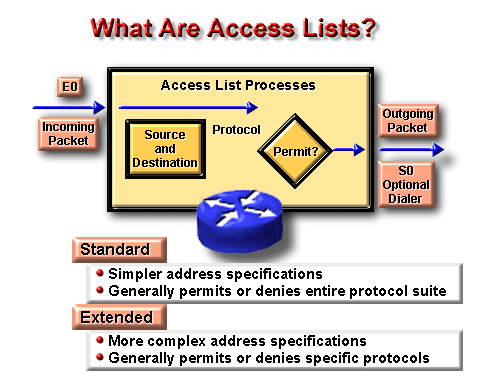
Standard ACL hanya menggunakan alamat sumber IP di dalam paket IP sebagai kondisi yang ditest. Semua keputusan dibuat berdasarkan alamat IP sumber. Ini artinya, standard ACL pada dasarnya melewatkan atau menolak seluruh paket protocol. ACL ini tidak membedakan tipe dari lalu lintas IP seperti WWW, telnet, UDP, DSP.
    • Extended ACL
Extended ACL bisa mengevalusai banyak field lain pada header layer 3 dan layer 4 pada paket IP. ACL ini bisa mengevaluasi alamat IP sumber dan tujuan, field protocol pada header network layer dan nomor port pada header transport layer. Ini memberikan extended ACL kemampuan untuk membuat keputusan-keputusan lebih spesifik ketika mengontrol lalu lintas.
Jenis Lalu Lintas ACL
    • Inbound ACL
Ketika sebauah ACL diterapkan pada paket inbound di sebuah interface, paket tersebut diproses melalui ACL sebelum di-route ke outbound interface. Setiap paket yang ditolak tidak bisa di-route karena paket ini diabaikan sebelum proses routing diabaikan.
    • Outbond ACL
Ketika sebuah ACL diterapkan pada paket outbound pada sebuah interface, paket tersebut di-route ke outbound interface dan diproses melalui ACL malalui antrian.
Panduan Umum ACL
Terdapat beberapa panduan umum ACL yang seharusnya diikuti ketika membuat dan mengimplementasikan ACL pada router :
    • Hanya bisa menerapkan satu ACL untuk setiap interface, setiap protocol dan setiap arah. Artinya bahwa ketika membuat ACL IP, hanya bisa membuat sebuah inbound ACL dan satu Outbound ACL untuk setiap interface.
    • Organisasikan ACL sehingga test yang lebih spesifik diletakkan pada bagian atas ACL
    • Setiap kali terjadi penambahan entry baru pada ACL, entry tersebut akan diletakkan pada bagian bawah ACL. Sangat disarankan menggunakan text editor dalam menggunakan ACL
    • Tidak bisa membuang satu baris dari ACL. Jika kita mencoba demikian, kita akan membuang seluruh ACL. Sangat baik untuk mengcopy ACL ke text editor sebelum mencoba mengubah list tersebut.
  •    Wildcard Masking
Wildcard masking digunakan bersama ACL untuk menentukan host tunggal, sebuah jaringan atau range tertentu dari sebuah atau banyak network. Untuk mengerti tentang wildcard, kita perlu mengerti tentang blok size yang digunkan untuk menentukan range alamat. Beberapa blok size yang berbeda adalah 4, 8, 16, 32, 64.
Ketika kita perlu menentukan range alamat, kita memilih blok size selanjutnya yang terbesar sesuai kebutuhan. Sebagai contoh, jika kita perlu menentukan 34 network, kita memerlukan blok size 64. jika kita ingin menentukan 18 host, kita memerlukan blok size 32. jiak kita perlu menunjuk 2 network, maka blok size 4 bisa digunakan. Wildcard digunakan dengan alamat host atau network untuk memberitahukan kepada router untuk difilter.
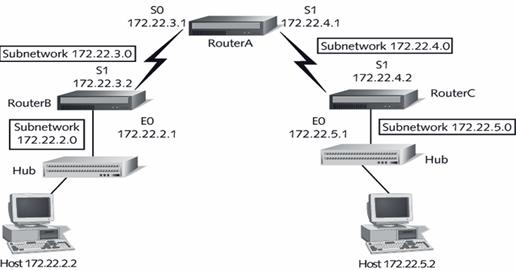
Untuk menentukan sebuah host, alamat akan  tampak seperti berikut 172.16.30.5 0.0.0.0 keempat 0 mewakili setiap oktet pada alamat. Dimanapun terdapat 0, artinya oktet pada alamat tersebut harus persis sama. Untuk menentukan bahwa sebuah oktet bisa bernilai apa saja, angka yang digunakan adalah 255. sebagai contoh, berikut ini adalah subnet /24 dispesifikasikan dengan wildcard: 172.16.30.0 0.0.255 ini memberitahukan pada router untuk menentukan 3 oktet secara tepat, tapi oktet ke-4 bisa bernilai apa saja.
acl4 
  Standard Access List
Standard IP ACL memfilter lalu lintas network dengan menguji alamat sumber IP didalam paket. Kita membuat standard IP ACL dengan menggunakan nomor ACL 1-99 atau 1300-1999(expanded range).Tipe ACL pada ummnya dibedakan berdasarkan nomor yang digunakan ketika ACL dibuat, router akan mengetahui tipe syntax yang diharapkan untuk memesukkan daftar.
Dengan menggunakan nomor 1-99 atau 1300-1999, kita memberitahukan kepada router bahwa kita ingin membuat IPACL, jadi router akan mengharapkan syntax yang hana menspesifikasikan alamat sumber IP pada baris pengujian.
Banyak range nomor ACL pada contoh dibawah ini yang bisa kita gunakan untuk memfilter lalu lintas pada jaringan kita (protocol yang bisa kita terapkan ACL bisa tergantung pada versi IOS kita) :


TIPE ACL
NUMBER RANGE/IDENTIFIER
                          Standard
IP                     Extended
Named
1-99, 1300-1999
100-1999, 2000-2699
Name


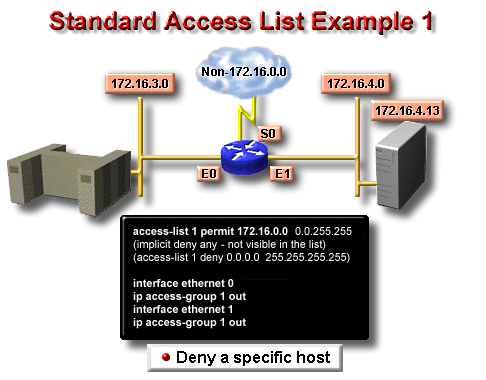
Contoh Standard ACL

Standard ACL untuk menghentikan user tertentu mendapatkan akses ke LAN Department Finance.
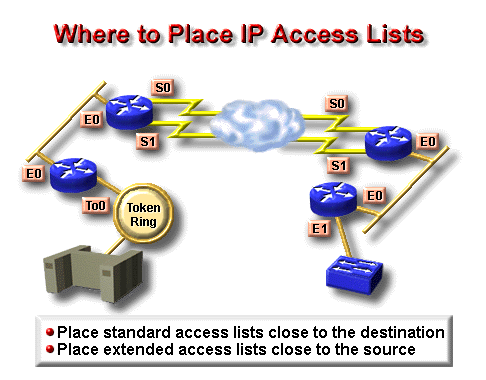
Pada gambar, router mempunyai 3 koneksi LAN dan 1 koneksi WAN ke internet. User pada LAN Sales tidak boleh mempunyai akses ke LAN finance, tapi mereka boleh mengakses internet dan Department Marketing.
LAN Marketing perlu mengakses LAN Finance untuk layanan aplikasi
Pada router yang digambar, standard IP ACL berikut dikonfigurasi :
Lab_A#config t
Lab_A(config)#access -list  10 deny 172.16.40.0 0.0.0.255
Lab_A(config)#access-list 10 permit any
Sangatlah penting untuk diketahui bahwa perintah any sama halnya dengan menggunakan wildcard masking berikut :
      Lab_A(config)#access-list 10 permit 0.0.0.0 255.255.255.255
Karena wildcard mask menyatakan bahwa tidak ada oktet yang diperiksa, setiap alamat akan sesuai dengan kondisi test. Jadi fungsi ini sama dengan penggunaan kata any. Saat ini, ACL dikonfigurasi untuk menolak alamat sumber dari LAN sales yang mengakses LAN finance, dan memperbolehkan dari akses yang lain. Tetapi untuk diingat, tidak ada tindakan yang diambil sampai akses list diterapkan pada arah yang spesifik. Tetapi dimana ACL ini seharusnya ditempatkan? Jika kita menempatkannya pada E0, kita mungkin akan mematikan juga interface Ethernet karena semua peralatan LAN Sales akan ditolak akses ke semua network yang terhubung ke router.
Tempat terbaik untuk menerapkan ACL ini adalah pada E1 sebagai outbound list:
      Lab_A(config)#Int E1
Lab_A(config-if)#ip access-group  10 out
Ini menghentikan secara tuntas lalu lintas 172.16.40.0 keluar dari Ethernet 1. Ini tidak ada pengarujnya terhadap host dari LAN Sales yang mengakses LAN marketing dan internet, karena lalu lintas ke tujuan tersebut tidak melalui interface E1. Setiap paket yang mencoba keluar dari E1 harus melalui ACL terlebih dahulu. JIka terdapat inbound lit yang  ditempatkan pada E0, maka setiap paket yang mancoba masuk ke interface E0 akan harus melalui ACL terlebih dahulu sebelum di route ke interface keluar.
Keistimewaan Standard Access List
Software Cisco IOS dapat memprovide pesan logging tentang paket – paket. Yang diijinkan atau ditolak oleh standard IP access list. Itulah sebabnya beberapa paket dapat cocok dengan access list.yang disebabkan oleh informasi pesan logging.tentang paket yang telah dikirimkan ke console. Level dari pesan logging ke console  yang dikendalikan oleh perintah logging console.Kemampuan ini hanya terdapet pada extended IP access lists.
Triggers paket pertama access list menyebabkan logging message yang benar, dan paket – paket berikutnya yang dikunpulkan lebih dari interval 5-menit sebelum ditampilkan. Pesan logging meliputi nomor access list, apakah paket tersebut diterima atau ditolak, alamat IP sumber dari paket dan nomor asal paket yang  diterima sumber atau ditolak dalam interval 5 menit.
KEUNTUNGAN
Kita dapat memantau berapa banyak paket yang diijinkan atau ditolak oleh access list khusus termasuk alamat tujuan setiap paket.
Membuat Standard Access List Menggunakan Nomor
Untuk membuat nomor standard access list dan menerima pesan logging, ditampilkan dalam mode global konfigurasi, sebagai berikut :

Task
Command
Mendefinisikan standard IP access list menggunakan alamat tujuan dan wildcard. access-list access-list-number {deny | permit} source [source-wildcard] log
Mendefinisikan standard access list menggunakan singkatan untuk sumber mask dari 0.0.0.0. access-list access-list-number {deny | permit} any log


Membuat Standard Access List Menggunakan Nama
Untuk membuat nama standard access list dan menerima pesan logging, berikut adalah permulaan dalam mode global konfigurasi.

Task
Command
Step 1. Definisikan standard IP access list berdasarkan nama ip access-list standard name
Step 2. Dalam mode konfigurasi access list menspesifikasikan sdatu atau lebih kondisi yang diperbolehkan atau ditolak. Ini menentukan apakah paket itu dilewatkan atau diterima. deny {source [source-wildcard] | any} log
or
permit {source [source-wildcard] | any} log
Step 3. Keluar dari mode konfigurasi access list. exit

Untuk mendefinisikan standard IP access list dengan nomor, menggunakan standard version dari acess-list ration untuk memindahkan sebuah standard access list, maka digunakan perintah berikut :
access-list access-list-number {deny | permit} source [source-wildcard] [log] no access-list access-list-number
acl5

   Extended ACL

Extended ACL bisa mengevaluasi banyak field lain pada header layer 3 dan layer 4 pada paket IP. ACL ini bisa mengevaluasi IP sumber dan tujuan, field protocol dalam network header Network Layer dan nomor port pada Transport Layer. Ini memberikan extended ACL kemampuan untuk membuat keputusan – keputusan lebih spesifik ketika mengontrol lalu lintas.
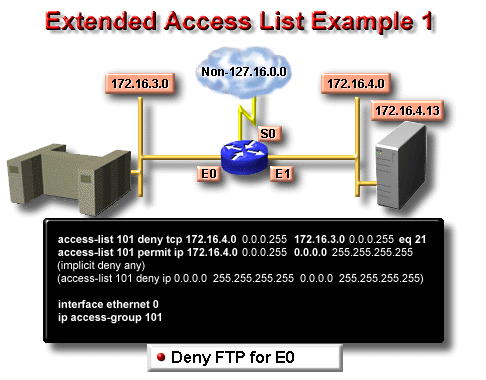
Pada contoh Standard ACL, perhatikan bagaimana kita harus memblok semua akses dari LAN Sales ke Department Finance. Bagaimana jika untuk urusan keamanan, kita membutuhkan Sales mendapatkan akses ke server tertentu pada LAN Finance tapi tidak ke layanan network lainnya ? Dengan standard IP ACl, kita tidak memperbolehkan user mendapat satu layanan sementara tidak untuk yang lainnya. Dengan kata lain, ketika kita membutuhkan membuat keputusan berdasarkan alamat sumber dan tujuan, standard ACL tidak memperbolehkan kita melakukannya karena ACL ini hanya mambuta kaputusan berdasrkan alamat sumber. Tetapi extended ACl akan membantu kita karena extended ACL memperbolehkan kita menentukan alamat sumber dan tujuan serta protocol dan nomor port yang mengidentfikasikan  protocol upper layer atau aplikasi. Dengan menggunakan extended ACL kita bisa secara efisien memperbolehkan user mengakses ke fisik LAN dan menghentikan host tertentu atau bahkan layanan tertentu pada host tertentu.
acl6 

Contoh Extended Access List

Layanan lain pada host ini dan host lainnya bisa diakses oleh departertmen seles dan marketing. Berikut adalah access list yang dibuat:
Lab_A#config t
Lab_A(config)#access-list 110 deny tcp any host 172.16.30.5 eq 21
Lab_A(config)#access-list 110 deny tcp any host 172.16.30.5 eq 23
Lab_A(config)#access-list 110 permit ip any any
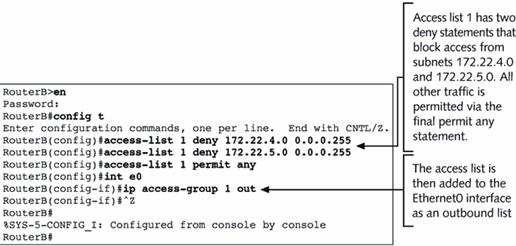
Access list 110 memberitahukan ke router bahwa anda membuat Extended IP Access List. TCP adalah field procol pada heather layer network. Jika pada list tidak terdapat TCP disini, anda tidak bisa menyaring berdasarkan nomor port 21 dan 23 seperti yang diperlihatkan pada contoh (yaitu FTP dan Telnet dan keduanya menggunakan TCP untuk layanan conection - oriented). Perintah any disini adalah sumber, yang berarti semua alamat IP dan host adalah alamat IP tujuan. Setelah list dibuat, maka selanjutnya perlu diterapkan pada outbound interface ethernet 1.
  • acl7

  • Hukum Access List
  • Daftar aplikasi router secara berurutan menunjukan apa yang ditulis ke daalm router.
  • Daftar aplikasi router untuk paket yang berurutan.
  • Packet akan diproses jika cocok dan berdasarkan criteria access list termasuk pernyataan access list.
  • Implicit deny any
    • Semua paket yang tidak memenuhi syarat dari acces list akan di blok oleh perintah permit any yang digunakan pada akhir list.
  • Hanya satu list, per protocol, per perintah yang dapat diaplikasikan pada interface.
  • Kita tidak dapat memindahkan satu baris dari access list.
  • Access list akan efektif segera setelah diaplikasikan.
   Deskripsi Syntax
access-list-number Nomor dari sebuah  access list.menggunakan angka decimal dari 1 -  99.
deny Menolak access jika todak cocok
permit Menijinkan access jika cocok
source Jumlah jaringan atau host dari paket yang telah dikirimkan.Ada dua alternative untuk menspesifikasikannya.
  • Menggunakan 32-bit kuantitas dalam empat bagian ditandai dengan titik – pada format decimal.
  • Menggunakan  any sebagai singkatan untuk source dan source-wildcard dari 0.0.0.0 255.255.255.255.
source-wildcard (Pilihan)Bit Wildcard untuk diaplikasikan pada  source.Ada dua alternative untuk source wildcard yang spesifik:
  • Menggunakan 32-bit Kuantitas dalam empat bagian, ditandai dengan format decimal. Letakkan  satu bit pada posisi yang diabaikan.
  • Menggunakan  any sebagai singkatan untuk source dan source-wildcard dari 0.0.0.0 255.255.255.255.
log (Pilihan) Dikarenakan informasi pesan logging tentang paket yang cocok dengan masukan untuk dikirim ke console. (Level pesan .me-logg console yang dikendalikan oleh perintah logging console).
Pesan meliputi nomor access list, apakah paket diijinkan atau ditolak, alamat sumber, dan nomor paket. Pesan dibangkitkan untuk paket pertama yang cocok, dan kemudian pada interval 5 menit, termasuk nomor paket yang diijinkan atau ditolak dalam periode interval 5 menit.
Beberapa bentuk fungsi access Lists  dengan  cisco router, meliputi
  • Implementasi keamanan prosedur access
  • Seperti [ada protocol firewall

Kamis, 22 Maret 2012

Cara setting firewall di Windows 7

Cara setting firewall di Windows 7

                 Semenjak diperkenalkan di Windows XP dengan nama Internet Connection Firewall, Windows Firewall sudah mengalami beberapa perubahan signifikan khususnya untuk Firewall di Windows 7.
                  Perbedaan paling mendasar antara firewall windows XP dan Windows 7 adalah pada Windows firewall di XP hanya bisa diatur / terbatas untuk koneksi yang masuk (inbound), sedangkan di Windows 7 Firewall dapat diatur untuk menfilter semua koneksi baik itu yang masuk (inbound) maupun keluar (outbound).
                   Firewall yang disertakan pada Windows 7 memiliki banyak fungsi, powerful, dan penggunaannya juga sangat mudah. Cocok bagi user yang sering berpindah-pindah antar satu jaringan ke jaringan lain. Misal dari rumah, kantor, ataupun hotspot publik.
Untuk melakukan setting firewall di Windows 7 dilakukan dengan masuk ke Control Panel | Windows Firewall
                   Windows Firewall memberikan 3 pilihan profil yaitu Home Network, Work Network dan Public Network. Home dan Work Network diklasifikasikan sebagai private network dimana kondisi jaringan dinilai relatif aman.
                     Dengan memilih opsi “Home Network“, kita bisa membuat Homegroup dimana network discovery akan dihidupkan dan membuat kita bisa melihat komputer lain yang terhubung dengan Network yang sama dengan kita.
                     Bergabung dengan Homegroup akan membuat komputer yang terkoneksi dapat me-share gambar, musik, video dan dokumen maupun sharing Printer. Bila ada folder yang ada di libraries kita yang tidak ingin dishare dapat dipilih untuk tidak dishare.
                      Jika memilih “Work network“, network discovery akan hidup secara default tapi kita tidak akan bisa membuat atau bergabung ke dalam Homegroup. Bila kita bergabung ke Domain Windows (Control Panel | System | Advanced System Settings | Computer Name tab) dan telah berhasil diautentifikasi, secara otomatis Windows Firewall akan mengenalinya dan mengklasifikasikan sebagai domain network.
                      “Public Network“ merupakan pilihan yang tepat bila kita sedang mengakses internet di area publik seperti restoran, kafe, ataupun saat memakai koneksi dengan internet melalui handphone. Memilih Public Network akan membuat setting Network Discovery off secara default sehingga komputer lain di jaringan tidak bisa melihat keberadaan anda dan pilihan profil ini akan membuat anda tidak bisa membuat atau bergabung kedalam homegroup.
                        Untuk setiap profil network, secara default Windows Firewall akan memblokir koneksi dari program yang tidak ada didalam daftar whitelist. Namun Windows 7 memperbolehkan anda melakukan setting berbeda untuk setiap profil, beserta juga pengaturan notifikasi saat Firewall memblokir applikasi.
Kita bisa mengkonfigurasikan pilihan akses program untuk setiap profile dengan memilih Advanced Settingdi bagian kiri layar utama. Beberapa setting yang dapat kita rubah antara lain:
  • On/off status of the Windows firewall
  • Koneksi yang masuk ke komputer kita “Inbound connections” (block, block all connections, atau allow)
  • Koneksi yang keluar dari komputer kita “Outbound connections” (allow atau block)
  • Notifikasi bila ada program yang diblokir oleh Windows Firewall (Display notifications)
  • Perbolehkan unicast response ataupun broadcast traffic
  • Pilihan untuk mempergunakan pengaturan Firewall dan keamananan yang dibuat oleh administrator lokal ditambah dengan pengaturan yang ada di setting Group Policy
                       Untuk melakukan setting program, range IP address, ataupun port mana saja yang diperbolehkan untuk mengakses jaringan, baik untuk akses masuk (inbound) ataupun akses keluar (outbound), bisa melakukan pengaturan di Control Panel > Advanced Setting, setelah itu dibagian kiri pilih opsi Inbound Rulesatau Outbound Rules.
                         Untuk menambahkan pengaturan rules baru klik menu New Rule, lalu pilih tipe rule yang ingin dibuat (program, port, predifined setting, dan custom rule) lalu ubah nilainya sesuai dengan kebutuhan dan tentukan aksi yang akan dilakukan apakah akan memblokir atau mengijinkan koneksi ke jaringan.
                       Kita juga bisa melihat log / catatan aktifitas dari Windows Firewall untuk koneksi yang diijinkan ataupun diblokir dengan membuka Event Viewer di menu All Programs | Administrative Tools | Event Viewer
                        Di Event Viewer bagian panel kiri pilih Applications and Services Log | Microsoft | Windows | Windows Firewall with Advanced Security untuk melihat log lengkapnya.
                        Fitur baru lainnya yang ada di Firewall Windows 7 yaitu memperbolehkan anda melakukan setting profile berbeda untuk setiap network adapter. Misal anda terhubung dengan jaringan LAN kantor dan juga terhubung dengan internet broadband melalui modem 3G, maka secara otomatis jaringan LAN akan menggunakan profilWork Network sedangkan akses melalui modem 3G akan di-set ke profil Public Network.
Penutup:
                        Secara garis besar keberadaan Windows Firewall di Windows 7 sudah bisa disejajarkan dengan software firewall komersial keluaran pihak ketiga seperti ZoneAlarm, Symantec Endpoint Protection, Kaspersky Internet Security, McAfee Personal Firewall Plus, dll.
Namun, karena kebanyakan Antivirus komersial yang beredar dipasaran sudah menyertakan Firewall sebaiknya jangan mengaktifkan Windows Firewall dan Firewall Antivirus secara bersamaan, Infoteknologi.commerekomendasikan untuk mematikan salah satunya.

Cara Setting Jaringan Komputer

Langkah - Langkah  Settng Jaringan Komputer                   
                        Untuk melakukan koneksi 2 buah computer atau lebih, dibutuhkan pengaturan-pengaturan guna melancarkan kinerja jaringan supaya bisa terhubung dengan benar. Berikut langkah-langkah yang harus dilakukan untuk koneksi jaringan komputer.

1. Buka Widows Explorer dengan cara klik kanan pada Start / icon Windows di desktop anda – pilih        Windows Explorer.

2. Klik kanan pada Network – klik Properties.

3. Setelah memilih Properties, klik pengaturan Change Adapter Setting.

4. Selanjutnya, klik kanan pada Local Area Connection – pilih Properties.

5. Berikutnya, pilih Internet Protokol Version 4 (TCP/IPV4) – klik Properties.

6. Selanjutnya masukkan IP Address dengan cara pilih Use the follow IP address, lalu masukkan IP (IP address : 192.168.1.21). Lalu tekan Tab guna mengisi Subnet Mask.

7. Setelah menekan Tab, Subnet mask akan terisi. Kemudian isi IP Default Gateway (Default gateway : 192.168.1.10).

8. Setelah IP terisi semua, tekan OK.

9. Kembali ke Network And Sharing Center – klik Change Advanced Sharing Setting.

10. Akan tampil Advanced Sharing Setting.

11. Klik Public (Current Profile) – klik Turn On Network Discovery – klik turn on file and printer sharing – klik Turn On Sharing So Anyone With Network Access – klik Turn Off Password Protected Sharing – klik Save Change.

12. Kembali ke Network And Sharing Center – klik Windows Firewall.

13. Tampil seperti berikut. Klik Turn Windows Firewall On Or Off.

14. Klik Turn Off Windows Firewall (Not Recommenended) pada Home Or Work dan Public Network Location Setting – klik Ok.


15. Bukalah Browser guna setting alamat IP Access Point - masukkan IP (192.168.1.10) ke dalam Address Bar - tekan Enter.

16. Lalu muncul Pop-up menu untuk memasukkan IP Server, Username dan Password.

17. Isi kolom Server dengan IP Default Gateway - Isi Username dan Password dengan “Radmin” - klik Submit.

18. Lalu muncul Browser seperti di bawah ini. Pilih AP (Access Point) pada pilihan Operation Mode - klik Save.

19. Klik Wireless Setting – isi kolom SSID dengan nama (bebas).

20. Isi Regional dengan nama Negara.

21. Isi Cannel dengan angka sejumlah computer yang akan saling berhubungan – klik Save.

22. Klik Network – isi kolom dengan IP yang sama waktu memasukkan IP di Internet Protokol Version 4 (TCP/IPV4)properties – klik Save.

23. Klik Security Setting – pilih WPA-PSK/WPA2-PSK.

24. Ubah Passphrase dengan nama (bebas) – klik Save.

25. Langkah selanjutnya cek Ping dengan cara klik Star – Run – ketik CMD – klik Ok.

26. Akan tampil Command Prompt. Ketik ping 192.168.1.10.

Pengertian dan Perbedaan LAN dan WAN

                       Bagi Anda yang ingin mengakses data dan informasi secara wireless, ada dua pilihan yang tersedia wireless LAN (Local Area Network) atau wireless WAN (Wide Area Network). Kedua teknologi ini sama-sama memungkinkan Anda untuk mengakses data pada PC atau PDA tanpa menggunakan kabel jaringan atau modem. Namun, kedua teknologi ini sedikit berbeda dalam penggunaan dan aplikasinya.

Sebelum kita tau perbedaan antara LAN dan WAN. Yuk,,, kita cari tau APA SIH DEFINISI LAN DAN WAN ?

                        LAN adalah Jaringan komputer yang terhubung atau berada pada tempat yang berdekatan tanpa menggunakan kabel jaringan.
 Wireless LAN membutuhkan access point di mana semua perangkat wireless terhubung ke situ, yang kemudian menghubungkan user ke jaringan kabel.
 Jangkauan wireless access point bisa mencapai 100 meter (330 kaki) di dalam ruangan. Wireless LAN digunakan di gedung perkantoran, kampus, atau rumah.

                       WAN adalah jaringan komputer yang terhubung pada tempat yang berjauhan dan terhubung dengan kabel telepon atau gelombang radio.

                        WAN digunakan untuk menyediakan koneksi Internet bergerak dengan area jangkauan yang jauh lebih luas untuk pelaku perjalanan bisnis atau teknisi lapangan. Wireless WAN memungkinkan user untuk mengakses Internet, e-mail, dan aplikasi dan informasi perusahaan meskipun mereka jauh dari kantor.

Perbedaan LAN dan WAN dari Sisi teknologi yang digunakan      

Perbedaan
LAN
WAN
Jangkauan
Lokal/kecil (biasanya dalam radius 100 m)
Jauh/Luas
Kecepatan
kecepatan alih data hingga 100 MBPS (juta bit per detik)
kecepatan alih data terbatas hingga 64 kbps (ribu bit per detik).

Sekuriti
Lemah
Kuat
Biaya
pada  range frekuensi tidak berlisensi (Bulanan)
Biayanya berdasarkan waktu, atau berdasarkan kuota data.


 Beberapa Teknologi LAN yang diberikan oleh penyedia Teknologi LAN, sebagai berikut:


Token Ring / FDDI.

Wireless LAN.
                      
Wireless LAN membutuhkan access point di mana semua perangkat wireless terhubung ke situ, yang kemudian menghubungkan user ke jaringan kabel.Jangkauan wireless access point bisa mencapai 100 meter (330 kaki) di dalam ruangan.


GigabitEthernet. 
                        Untuk mencapai kecepatan 1 Gbps, diperlukan beberapa perubahan pada komponen antarmuka fisik. Gigabit Ethernet merupakan penggabungan dua teknologi standar IEEE 802.3 Ethernet dan ANSII X3T11 Fibre Channel yang berkecepatan tinggi, seperti diperlihatkan pada gambar berikut. Format yang digunakan adalah IEEE 802.3 Ethernet dan memiliki kemampuan transfer secara full duplex maupun half duplex dengan methode kendali akses CSMA/CD.

ATM LAN

Beberapa teknologi WAN yang diberikan oleh penyedia layanan WAN seperti berikut ini: 

                       Seperti LAN (Local Area Network), Terdapat sejumlah perangkat yang melewatkan aliran informasi data dalam sebuah WAN. Penggabungan perangkat tersebut akan menciptakan infrastruktur WAN. Perangkat-perangkat tersebut adalah :

1. Router
2. ATM Switch
3. Modem and CSU/DSU
4. Communication Server
5. Multiplexer
6. X.25/Frame Relay Switches

Router
                       Router adalah peningkatan kemampuan dari bridge. Router mampu menunjukkan rute/jalur (route) dan memfilter informasi pada jaringan yang berbeda. Beberapa router mampu secara otomatis mendeteksi masalah dan mengalihkan jalur informasi dari area yang bermasalah.

Switch ATM

Switch ATM menyediakan transfer data berkecepatan tinggi antara LAN dan WAN.


Modem (modulator / demodulator)

                        Modem mengkonversi sinyal digital dan analog. Pada pengirim, modem mengkonversi sinyal digital ke dalam bentuk yang sesuai dengan teknologi transmisi untuk dilewatkan melalui fasilitas komunikas analog atau jaringan telepon (public telephone line). Di sisi penerima, modem mengkonversi sinyal ke format digital kembali.

CSU/DSU (Channel Service Unit / Data Service Unit)

                        CSU/DSU sama seperti modem, hanya saja CSU/DSU mengirim data dalam format digital melalui jaringan telephone digital. CSU/DSU biasanya berupa kotak fisik yang merupakan dua unit yang terpisah : CSU atau DSU.

Multiplexer

                       Sebuah Multiplexer mentransmisikan gabungan beberapa sinyal melalui sebuah sirkit (circuit). Multiplexer dapat mentransfer beberapa data secara simultan (terus-menerus), seperti video, sound, text, dan lain-lain.

Communication Server

                      Communication Server adalah server khusus â€Å“dial in/outâ€� bagi pengguna untuk dapat melakukan dial dari lokasi remote sehingga dapat terhubung ke LAN.

Switch X.25 / Frame Relay

                         Switch X.25 dan Frame Relay menghubungkan data lokal/private melalui jaringan data, mengunakan sinyal digital. Unit ini sama dengan switch ATM, tetapi kecepatan transfer datanya lebih rendah dibanding dengan ATM.

Materi Praktikum Jaringan Komputer

Beberapa komponen dasar yang biasanya membentuk suatu LAN adalah sebagai
berikut:

Workstation
                       Workstation merupakan node atau host yang berupa suatu sistem komputer. Sistem komputer ini dapat berupa PC atau dapat pula berupa suatu komputer yang besar seperti sistem minicomputer, bahkan suatu mainframe. Workstation dapat bekerja sendiri (stand-alone) dapat pula menggunakan jaringan untuk bertukar data dengan workstation atau user yang lain.

Server
                        Perangkat keras (hardware) yang berfungsi untuk melayani jaringan dan workstation yang terhubung pada jaringan tersebut.pada umumnya sumber daya (resources) seperti printer, disk, dan sebagainya yang hendak digunakan secara bersama oleh para pemakai di workstation berada dan bekerja pada server. Berdasarkan jenis pelayanannya dikenal disk server, file server, print server, dan suatu server juga dapat mempunyai beberapa fungsi pelayanan sekaligus.

Link (hubungan)
                         Workstation dan server tidak dapat berfungsi apabila peralatan tersebut secara fisik tidak terhubung. Hubungan tersebut dalam LAN dikenal sebagai media transmisi yang umumnya berupa kabel.

Network Interface Card (NIC)
                         Suatu workstation tidak dihubungkan secara langsung dengan kabel jaringan ataupun tranceiver cable, tetapi melalui suatu rangkaian elektronika yang dirancang khusus untuk menangani network protocol yang dikenal dengan Network Interface Card (NIC).

Network Software
                        Tanpa adanya software jaringan maka jaringan tersebut tidak akan bekerja sebagaimana yang dikehendaki. Software ini juga yang memungkinkan sistem komputer yang satu berkomunikasi dengan sistem komputer yang lain.

Peralatan Pendukung LAN
1. Repeater
•Pada OSI, bekerja pada lapisan Physical
•Meneruskan dan memperkuat sinyal
•Banyak digunakan pada topologi Bus
•Penggunaannya mudah dan Harga yang relatif murah
•Tidak memiliki pengetahuan tentang alamat tujuan sehingga penyampaian
data secara broadcast
•Hanya memiliki satu domain collision sehingga bila salah satu port sibuk
maka port-port yang lain harus menunggu.

2. Hub
•Bekerja pada lapisan Physical
•Meneruskan sinyal
•Tidak memiliki pengetahuan tentang alamat tujuan
•Penggunaannya relatif mudah dan harga yang terjangkau
•Hanya memiliki satu buah domain collision

3. Bridge
•Bekerja di lapisan Data Link
•Telah menggunakan alamat-alamat untuk meneruskan data ke tujuannya
•Secara otomatis membuat tabel penterjemah untuk diterima masing2 port

4. Switch
•Bekerja di lapisan Data Link
•Setiap port didalam swith memiliki domain collision sendiri-sendiri
•Memiliki tabel penterjemah pusat yang memiliki daftar penterjemah untuk
semua port
•Memungkinkan transmisi secara full duflex (dua arah)

5. Router
•Router berfungsi menyaring atau memfilter lalu lintas data
•Menentukan dan memilih jalur alternatif yang akan dilalui oleh data
•Menghubungkan antar jaringan LAN, bahkan dengan WAN

PERALATAN
1.  Laptop


2.  Kabel  Unshielded Twisted Pair (UTP)

3.  Switch
LANGKAH PRAKTIKUM
1.  Physical Layer
    Setelah Laptop dalam keadaan hidup, pasangkan ujung connector A ke dalam port kartu jaringan pada laptop dan ujung connector B ke dalam port Hub pada Switch.
Note* : Turn Off- kan Windows Firewall terlebih dahulu pada semua laptop.

2. Network Layer

    Atur IP address, caranya masuk ke jendela kontrol panel kemudian pilih Network and Sharing Center. Klik pada Local Area Networking

Kemudian akan mencul jendela baru seperti ini.
 klik pada Properties, kemudian pilih Internet Protocol Version 4 (TCP/iPv4). Lalu Tekan OK.

    Lakukan konfigurasi supaya perangkat tersebut memiliki IP dengan
perintah: 
172.10.0.*

*Tips: ganti * dengan angka 21 –28, dan jangan ada yang menggunakan angka yang
sama
Catat pada laporan sementara hasil perubahan
3. Transport Layer
     Lakukan pengecekan jaringan dengan protokol ICMP, dengan perintah “ping” dengan tujuan IP address dari komputer yang lain.
# ping 172.10.0.1
*Catatan: IP 192.168.0.1 adalah IP dari komputer lain. 
*Catat pada laporan sementara hasil dari perintah “ping” tersebut.

PENGUJIAN
           Setelah berhasil ping dan Laptop terkoneksi dengan komputer lain cobalah untuk berbagi file dengan laptop lain yang telah terhubung dengan jaringan satu baris dengan cara klik kanan pada folder atau file Anda , lalu pilih properties seperti pada gambar dibawah ini :

      Setelah itu, pilih sharing kemudian klik Share this folder  on the network and allow network users to change my files kemudian klik Apply dan OK maka file atau folder telah disharing.
                Kita bisa menggunakan aplikasi net meeting yang tersedia pada windows

Rabu, 21 Maret 2012

Materi Film Firewall

FIREWALL


  • SINOPSIS

Secara singkat, film ini bercerita tentang seorang ahli keamanan komputer bernama Jack Stanfield yang bekerja di Landrock Pacific Bank, Seattle. Dia membangun sistem anti-pencurian yang paling efektif di industri perbankan, melindungi bank dari ancaman luar dengan jaringan rumit yang dibangunnya, tracers, access codes, dan firewall. Walau demikian, ada satu kelemahan dalam sistem tersebut yang tidak diperhitungkan oleh Jack, yaitu dirinya sendiri.
Jack Stanfield sebagai kepala keamanan jaringan bank dipaksa oleh Bill Cox, yang merupakan social engineer, untuk membobol sistem keamanan bank yang dibuat oleh Jack, tujuannya untuk mendapatkan uang sebesar US100juta dengan membobol 10.000 rekening yang dimiliki oleh para nasabah kaya dan mentransfer uang tersebut ke rekening Bill Cox.
Social engineering secara garis besar dapat dibedakan menjadi dua kategori, yaitu memanfaatkan kemampuan teknologi atau faktor kelemahan manusianya. Serangan pertama yang dikenal pula dengan sebutan computer based social engineering bertumpu pada kemampuan teknologi untuk mengecoh seseorang agar memberikan informasi rahasia yang memungkinkan penyerang mendapat akses ke dalam jaringan komputer.
Berada di bawah ancaman dan tekanan, apalagi usaha keluarganya untuk meloloskan diri gagal, membuat Jack harus berpikir keras. Tak disangka Jack mendapat ide memanfaatkan salah satu bagian dari mesin fax dan iPod milik anaknya untuk melaksanakan rencana itu. Gabungan kedua alat itu ternyata membuahkan hasil. Usai beraksi, agar tidak meninggalkan jejak, disebarkanlah virus dalam jaringan komputer di kantornya yang menggunakan Win XP.
  • DATA FILM

  • Tanggal Rilis : 10 Feb 2006 (Intl.); 22 Feb 2006 (Ind.)
  • Sutradara : Richard Loncraine
  • Naskah : Joe Forte
  • Pemain : Harrison Ford, Paul Bettany, Virginia Madsen, Jimmy Bennett, Carly Schroeder, Beverly Breuer, Matthew Currie Holmes
  • Studio : Warner Bros
  • Kategori : Action, Thriller
  • Website : http://firewallmovie.warnerbros.com/
  • Durasi : 105 menit
  • TRAILER


  • PEMBAHASAN FILM FIREWALL

Firewall adalah istilah yang biasa digunakan untuk menunjuk pada suatu komponen atau sekumpulan komponen jaringan, yang berfungsi membatasi akses antara dua jaringan, lebih khusus lagi, antara jaringan internal dengan jaringan global Internet. Firewall mempunyai beberapa tugas:
  • Pertama dan yang terpenting adalah: harus dapat mengimplementasikan kebijakan security di jaringan (site security policy). Jika aksi tertentu tidak diperbolehkan oleh kebijakan ini, maka firewall harus meyakinkan bahwa semua usaha yang mewakili operasi tersebut harus gagal atau digagalkan. Dengan demikian, semua akses ilegal antar jaringan (tidak diotorisasikan) akan ditolak.
  • Melakukan filtering: mewajibkan semua traffik yang ada untuk dilewatkan melalui firewall bagi semua proses pemberian dan pemanfaatan layanan informasi. Dalam konteks ini, aliran paket data dari/menuju firewall, diseleksi berdasarkan IP-address, nomor port, atau arahnya, dan disesuaikan dengan kebijakan security.
  • Firewall juga harus dapat merekam/mencatat even-even mencurigakan serta memberitahu administrator terhadap segala usaha-usaha menembus kebijakan security.
Namun perlu disadari bahwa sistem Firewall sangat sulit untuk melindungi sistem dari serangan virus karena firewall sangat sulit untuk melakukan hal-hal sebagai berikut:
  • Mengenali bahwa paket data yang lewat merupakan bagian dari suatu program aplikasi.
  • Menetapkan bahwa paket data yang lewat adalah suatu karakteristik dari suatu virus.
  • Menganalisa suatu perubahan pada paket data yang lewat adalah akibat dari suatu virus.
Komputer server yang dijebol menggunakan Operating System Windows, dan seluruh stakeholder dalam bank tersebut menggunakan Windows XP dan perangkat Dell, namun Jack sendiri dalam usahanya membobol data server menggunakan perangkat produksi Apple yang notabanenya merupakan saingan berat Microsoft.
Kelemahan sistem keamanan dalam film Firewall adalah :
  • Mudah tertipu dan terlalu percaya kepada pengguna atau user Anda, terutama para staf wanita atau sahabat yang meminta pertolongan.
  • Gedung dan pintu akses kluar masuk yang tidak aman.
  • Dokumen-dokumen dan disk atau peripheral komputer yang belum dihancurkan atau tidak hancur pada saat sudah dibuang ke tempat sampah dapat dibaca oleh pihak lain.
  • Password yang lemah atau bahkan sistem jaringan tidak menggunakan password sama sekali.
  • Pertahanan jaringan yang kurang kuat karena mungkin tidak ada firewall dan sebagainya.
  • Akses kontrol yang lemah, missing file dan beberapa akses yang tidak seharusnya diberikan kepada user yang tidak perlu.
  • Sistem yang tidak dilakukan patch.
  • Otentikasi dan information disclosure aplikasi web tidak dilakukan sembarangan.
  • Sistem wireless berjalan dengan setting default dan tanpa WEP, WPA atau WPA2, sangat beresiko dan mudah untuk dijebol.

Kamis, 10 November 2011

Keamanan Dan Manajemen Perusahaan

Keamanan Dan Manajemen Perusahaan

Seringkali sulit untuk membujuk manajemen perusahaan atau pemilik sistem informasi untuk melakukan investasi di bidang keamanan. Di tahun 1997 majalah Information Week melakukan survey terhadap 1271 system atau network manager di Amerika Serikat. Hanya 22% yang menganggap keamanan sistem informasi sebagai komponen sangat penting(“extremely important”). Mereka lebih mementingkan “reducing cost” dan “improving competitiveness” meskipun perbaikan sistem informasi setelah dirusak justru dapat menelan biaya yang lebih banyak.

Keamanan itu tidak dapat muncul demikian saja. Dia harus direncanakan. Ambil contoh berikut. Jika kita membangun sebuah rumah, maka pintu rumah kita harus dilengkapi dengan kunci pintu. Jika kita terlupa memasukkan kunci pintu pada budget perencanaan rumah, maka kita akan dikagetkan bahwa ternyata harus keluar dana untuk menjaga keamanan.

Pengelolaan terhadap keamanan dapat dilihat dari sisi pengelolaan resiko (riskmanagement). Lawrie Brown dalam menyarankan menggunakan “Risk Management Model” untuk menghadapi ancaman (managing threats). Ada tiga komponen yang memberikan kontribusi kepada Risk, yaitu :

  1. Assets terdiri dari hardware, software, dokumnentasi, data, komunikasi, lingkungan dan manusia.
  2. Threats (ancaman) terdiri dari pemakai (users), teroris, kecelakaan, carakcers, penjahat, kriminal, nasib, (acts of God), intel luar negeri (foreign intellegence)
  3. Vulneribalities (kelemahan) terdiri dari software bugs, hardware bugs, radiasi, tapping, crostalk, cracker via telepon, storage media.
Untuk menanggulangi resiko (Risk) tersebut dilakukan apa yang disebut “countermeasures”. yang dapat berupa :

  • Mengurangi Threat, dengan menggunakan antivirus.
  • Mengurangi Vulnerability, dengan meningkatkan security atau menambah firewall.
  • Usaha untuk mengurangi impak (impact). yang ini kurang ngerti nih..klo ada yang tau komen di posting ini dong. :)
  • Mendeteksi kejadian yang tidak bersahabat (hostile event) misalnya pop up. jadi kita antisipasi dengan popup blocker. atau misalnya spyware kita atasi dengan antispyware.
  • Kembali (recover) dari kejadian, dengan system recovery atau tools-tools recovery lainnya.

Klasifikasi Kejahatan Komputer

Kalo kita bicara masalah kejahatan komputer pasti banyak sekali macamnya, karena itu gw menuliskan klasifikasi kejahatan komputer agar mudah kita mengenali dan membedakan model-model kejahatan komputer. Klasifikasi kali ini dibedakan berdasarkan lubang kemanan yang dibedakan menjadi 4 (empat) yaitu :

-> Kemanan yang bersifat fisik (Phisycal Security), Adalah Lubang keamanan yang bersifat fisik artinya bisa tersentuh seperti akses orang ke gedung, peralatan, dan media yang digunakan.

Beberapa contoh kejahatan komputer yang bisa diakses dari lubang keamanan yang bersifat fisik :
  1. Wiretapping, adalah istilah untuk penyadapan saluran komunikasi khususnya jalur yang menggunakan kabel. misalnya penyadapan Telpon, Listrik, dan atau Internet.
  2. Denial of Service, aktifitas menghambat kerja sebuah layanan (servis) atau mematikan-nya, sehingga user yang berhak/berkepentingan tidak dapat menggunakan layanan tersebut. Denial of Service dapat dilakukan dengan cara mematikan peralatan atau membanjiri saluran komunikasi dengan permintaan yang menyebabkan jaringan menjadi sibuk, sistem hang, bandwidth habis, ram terkuras.
  3. Pencurian, yang jelas merupakan bentuk kejahatan fisik karena mengambil alih peralatan / media.
-> Keamanan yang Berhubungan dengan Orang (personel), Lubang keamanan yang berkaitan dengan hak akses berdasarkan. Contohnya seorang user yang memanipulasi hak aksesnya menjadi administrator.

-> Keamanan dari Data dan Media serta Teknik Komunikasi (Comunication), Lubang keamanan yang terletak pada media. Misalnya Kelemahan Software yang digunakan untuk mengelola data.

-> Keamanan dalam Kebijakan Operasi (Policy), Lubang keamanan yang terletak pada kebijakan yang digunakan untuk mengatur dan mengelola sistem.

Aspek dari Keamanan Jaringan

Garfinkel mengemukakan bahwa keamanan computer (computer security) melingkupi beberapa aspek, yaitu :

1. Privacy / Confidentiality

Inti utama aspek privacy atau confidentiality adalah usaha untuk menjaga informasi dari orang yang tidak berhak mengakses. Privacy lebih ke arah data-data yang sifatnya privat sedangkan confidentiality biasanya berhubungan dengan data yang diberikan ke pihak lain untuk keperluan tertentu (misalnya sebagai bagian dari pendaftaran sebuah servis) dan hanya diperbolehkan untuk keperluan tertentu tersebut.

2. Integrity

Aspek ini menekankan bahwa informasi tidak boleh diubah tanpa seijin pemilik informasi. Adanya virus, Trojan horse, atau pemakai lain yang mengubah informasi tanpa ijin merupakan contoh masalah yang harus dihadapi. Sebuah email dapat saja “ditangkap” (intercept) di tengah jalan, diubah isinya (altered, tampered, modified), kemudian diterukan ke alamat yang dituju. Dengan kata lain, integritas dari informasi sudah tidak terjaga. Penggunaan enkripsi dan digital signature, misalnya dapat mengatasi masalah ini.

3. Authentication

Aspek ini berhubungan dengan metoda untuk menyatakan bahwa informasi betul-betul asli, orang yang mengakses atau memberikan informasi adalah betul-betul orang yang dimaksud, atau server yang kita hubungi adalah betul-betul server yang asli.

Untuk membuktikan keaslian dokumen dapat dilakukan dengan teknologi watermarking dan digital signature. Sedangkan untuk menguji keaslian orang atau server yang dimaksud bisa dilakukan dengan menggunakan password, biometric (ciri-ciri khas orang), dan sejenisnya. Ada tiga hal yang dapat ditanyakan kepada orang untuk menguji siapa dia :

* What you have (misalnya kartu identitas ~KTP,SIM,dll~)
* What you know (misalnya PIN atau password)
* What you are (misalnya sidik jari, biometric, Captcha)

4. Availability

Aspek availability atau ketersedia hubungan dengan ketersediaan informasi ketika dibutuhkan. Sistem informasi yang diserang dapat menghambat atau meniadakan akses ke informasi. Contoh hambatan adalah serangan yang sering disebut dengan “Denial of Service attack” (DoS attack), dimana server dikirimi permintaan (biasanya palsu) yang bertubi-tubi atau permintaan diluar perkiraan sehingga tidak dapat melayani permintaan lain atau bahkan sampai down, hang, crash. Contoh lain adanya mailbomb, dimana seorang pemakai dikirimi email bertubi-tubi dengan ukuran yang besar sehingga sang pemakai tidak dapat membuka emailnya atau kesulitan mengakses emailnya.

5. Akses Kontrol

Aspek kontrol merupakan fitur-fitur keamanan yang mengontrol bagaimana user dan sistem berkomunikasi dan berinteraksi dengan system dan sumberdaya yang lainnya. Akses kontrol melindungi sistem dan sumberdaya dari akses yang tidak berhak dan umumnya menentukan tingkat otorisasi setelah prosedur otentikasi berhasil dilengkapi.

Kontrol akses adalah sebuah term luas yang mencakup beberapa tipe mekanisme berbeda yang menjalankan fitur kontrol akses pada sistem komputer, jaringan, dan informasi. Kontrol akses sangatlah penting karena menjadi satu dari garis pertahanan pertama yang digunakan untuk menghadang akses yang tidak berhak ke dalam sistem dan sumberdaya jaringan.

6. Non-Repudiation

Aspek ini menjaga agar seseorang tidak dapat menyangkal telah melakukan sebuah transaksi. Penggunaan digital signature, certificates, dan teknologi kriptografi secara umum dapat menjaga aspek ini. Akan tetapi hal ini masih harus didukung oleh hukum sehingga status dari digital signature itu jelas legal.

Terbit Lapak

Lapak

 
Design by Free WordPress Themes | Bloggerized by dyan123 - Premium Blogger Themes | cheap international calls